火箭沙盒 火箭沙盒
免登录 · 独立沙盒 · 追更不串号

火箭沙盒官方入口:应用多开,给每个账号一个独立环境

漫画要追、账号要切、通知还得分开收?火箭沙盒在你的手机上单独建出几块互不打扰的运行空间。 不用改系统设置,不用反复登录,开一个分身就像新装了一台干净的小手机。

漫画 App 分身独立 纯净无广告环境 多账号并行在线 数据互不可见
火箭沙盒品牌页,蓝紫色图标与多开标识
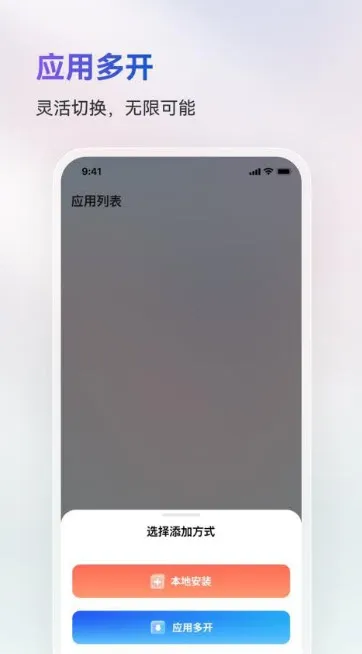
火箭沙盒应用多开界面,选择添加方式
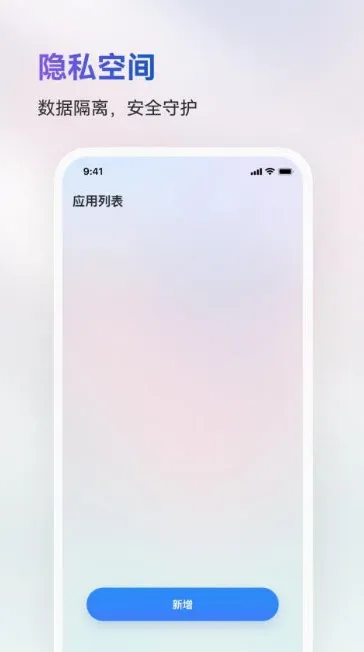
火箭沙盒隐私空间页面,应用列表与新增按钮

核心功能:把「另一个自己」装进手机

它做的是一件很具体的事——在本机里再划出一块独立空间,让同一款应用能安安静静地开出第二份。下面这些,是它每天帮你处理的事情。

01

应用多开

同一款应用想挂几个就挂几个,每个分身都有自己的图标和通知,桌面不再挤成一团。

02

独立环境

分身运行在单独的虚拟空间里,和原应用互不相干,一边刷一边切,节奏不会乱。

03

免登录切换

登录信息留在各自空间里,切账号不必反复输入密码,省下来的都是阅读时间。

04

漫画 App 分身

追更软件单独开一份干净的环境,界面清爽,翻页时不会被弹窗打断。

05

纯净无广告

分身空间保持相对干净,阅读时少受打扰,眼睛和心情都能省点力气。

06

数据隔离

两个空间的数据各存各的,缓存、登录状态、本机记录都不互相串门。

07

本地安装

手机上已有的应用可以直接加进沙盒,不用另找安装包,省一步是一步。

08

应用加密

锁上图标就能给分身加一层保护,别人拿你手机翻也进不去。

09

不改系统设置

不动系统本身,也不要求特殊权限,装好就能用,卸载也干净。

使用教程:第一次打开,三步就够

没有复杂的设置页,跟着提示点几下,一个干净的分身环境就搭好了。

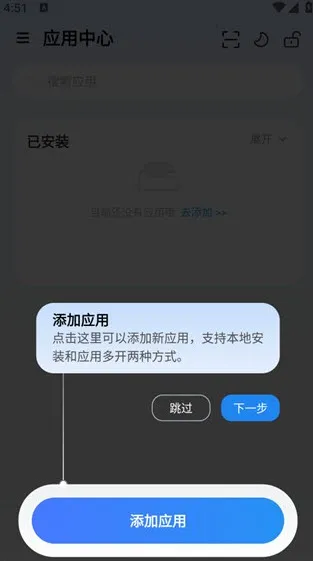
火箭沙盒应用中心首次进入,添加应用引导提示
  1. 安装并打开。从下载专区取安装包,装好后打开应用中心,会看到「已安装」的列表。
  2. 点「添加应用」。底部蓝色按钮就是入口,点一下会弹出添加方式的选择框。
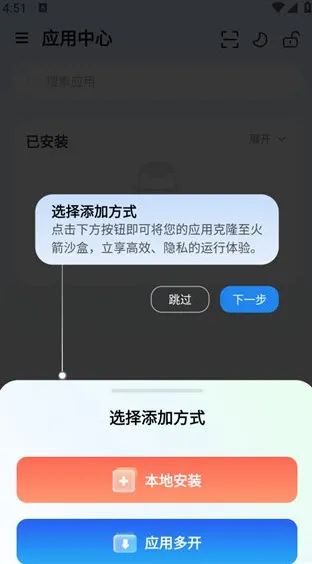
  3. 选择添加方式。本机已有的应用走「本地安装」,也可以走「应用多开」直接拉一份新的。
  4. 等待创建完成。空间搭建好后,桌面上会出现独立的入口,点开就能用。
  5. 按需添加更多。想再开一个就重复上面的动作,每个分身各自独立。
  6. 整理你的列表。应用中心里可以查看全部已添加的分身,多了也不会乱。
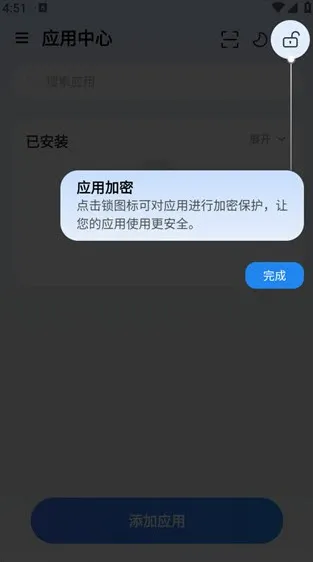
  7. 给重要应用上锁。点锁图标即可加密,别人借手机也不怕被翻到。
  8. 切换账号追更。不同漫画账号放在不同分身里,进度各记各的。
  9. 清理不用的空间。不需要的分身直接移除,释放本机存储。
  10. 保持使用习惯。常开的那几个固定下来,日常操作路径会越来越顺。

多开分身:几个账号,各过各的日子

通勤路上刷一个,睡前再刷另一个,两个账号的进度不会互相覆盖。

  • 账号分开同一个 App 的多份分身各自保存登录状态,切换时不用退出再登录。
  • 进度分开看到第几话、书架收了几本,都记在各自的空间里。
  • 通知分开哪个分身有新消息就点哪个,不会被另一个账号的提示盖住。
  • 数据分开缓存和本地记录彼此隔离,一份出问题不会牵连另一份。
  • 图标分开每个分身都有自己的入口,桌面上能一眼分清哪个是哪个。
  • 运行分开一个在后台待命,一个在前台翻页,互不影响运行状态。
  • 设置分开字体、亮度、阅读方向这类偏好各存各的,不用来回调。
  • 卸载分开删掉一个分身,原应用和其他分身照常使用。
  • 加密分开重要的那个单独上锁,其他的保持随手可开。
  • 添加分开想加新的随时加,不需要先清空原有空间。
火箭沙盒选择添加方式弹窗,本地安装与应用多开两种选项

应用分身:换个身份继续用

应用分身更像是给常用工具配了一把备用钥匙。工作号和生活号同在一台手机上,却不会在通知栏里打架。

  • 社交、阅读、工具类应用都可以放进分身。
  • 分身与主应用互相看不到对方的数据。
  • 免登录直接使用,切回来时状态还在。
  • 每个分身都有独立的桌面入口。
  • 打开速度接近原应用,翻页不卡顿。
  • 支持同时保留多个分身版本。
  • 独立空间内运行,不干扰主应用。
  • 无需额外账号即可创建第二个自己。
  • 可分场景管理,阅读一个、办公一个。
  • 不想要时随时删除,不留尾巴。

克隆应用:一键复制一份干净的

克隆更像是复制粘贴那份省心。原应用里堆了太多缓存和弹窗?克隆出来的那份从干净状态开始。

  • 从已安装的应用直接克隆,不用重新找包。
  • 克隆后的空间默认是清爽状态。
  • 冷启动更快,打开就是阅读页。
  • 与原应用划分清楚,数据各归各的。
  • 可同时克隆多个应用,互不影响。
  • 克隆体可独立命名,方便区分用途。
  • 支持给克隆体单独设置图标标记。
  • 不需要 root,也不需要改系统参数。
  • 克隆过程在本机完成,速度稳定。
  • 取消克隆仅影响副本,原应用完好。

隐私安全:你的阅读记录只属于你

多开不只是为了让两个账号同时在线,更重要的是让它们彼此看不到对方的痕迹。

独立空间隔离

每个分身都有自己的运行环境,应用之间的数据不会互相读取。

本地数据不出机

分身的登录状态和缓存保存在本机,不需要上传到别处。

应用加密锁

点一下锁图标就给应用加上保护,打开前要先过这一关。

免 root 运行

不需要获取设备高级权限,普通手机装上就能用。

不干预系统

只在沙盒内部活动,不改动你原来的系统设置。

可随时移除

不再需要某个分身时,直接删掉,残留数据一并带走。

用过的人怎么说

都是日常使用中攒下的小感受,没什么大道理。

火箭沙盒用户头像追更的阿良

两个漫画号以前得来回退出登录,现在各开一个分身,点开就是自己的书架,省事太多了。

火箭沙盒用户头像晚班小夏

最满意的是干净。分身里的阅读界面没有乱七八糟的弹窗,睡前看两话心里不烦。

火箭沙盒用户头像老陈皮

本来担心手机上装这种工具会卡,实际用下来切换挺顺,加应用也就点两下的事。

火箭沙盒用户头像橘子汽水

给分身加了锁,家里人拿我手机也不担心翻到阅读记录,这点对我是刚需。

火箭沙盒用户头像三水木

以前总觉得多开工具设置页很绕,这个跟着引导走一遍就会了,没什么学习成本。

火箭沙盒用户头像夜航船

开了一个专门看漫画,一个专门放日常应用,桌面清爽了很多,各种图标不再打架。

意见反馈:用着哪里别扭,告诉我们

这类工具最怕细节硌人。你在使用中碰到的问题、想要的功能,都可以提出来,我们会一条条看。

  • 说清楚是哪个环节出的问题,比如添加应用、创建分身还是加密。
  • 描述一下手机型号和系统版本,方便我们复现。
  • 如果是界面显示异常,最好说明在哪个页面看到的。
  • 对功能有想法也欢迎写下来,哪怕只是觉得哪里应该更好按。
  • 反馈里尽量不要带账号密码这类敏感信息。
  • 从应用中心页面右下角进入反馈入口,提交后会有记录。
  • 描述问题时尽量一句话说清一件事,我们处理起来更快。
  • 遇到偶发情况,可以备注大概的发生时间。
  • 确认是版本问题的话,试试先在下载专区更新到新版本。
  • 你的反馈会进入梳理列表,后续版本会持续跟进。
前往下载专区

常见问题:你可能想问的几件事

挑了几个被问得最多的问题,先看看有没有你要的答案。

Q:多开出来的应用是真独立吗?

A:是。每个分身都有自己的运行空间,数据、登录状态和缓存彼此隔离。

Q:需要 root 手机吗?

A:不需要。装好打开就能创建分身,不用改动系统权限。

Q:会占用很多存储吗?

A:分身会占用一定空间,具体取决于应用本身,不需要时可以移除释放。

Q:分身的登录状态会丢吗?

A:正常情况下会保留在各自空间里,直到你主动退出或删除分身。

Q:能给分身上锁吗?

A:可以。点应用旁的锁图标就能加密,打开前需要先通过验证。

Q:漫画 App 的分身会更清爽吗?

A:分身从相对干净的环境起步,阅读时受到的干扰会更少。

Q:删除一个分身会影响到原应用吗?

A:不会。删除只清理这一个空间,主应用和其他分身都照常使用。

Q:为什么添加应用时有两个方式?

A:本地安装是给手机上已有的应用,应用多开则是直接创建一份新环境。

下载专区:挑一个入口拿到它

安装包放在官方下载地址,点下方按钮就能开始。装之前建议先清出一部分存储空间。

如果当前浏览器无法直接下载,请复制链接到手机默认浏览器打开。
  • 先确认手机剩余空间够用,再点击下载按钮。
  • 下载完成后按系统提示安装,必要时允许安装来源。
  • 第一次打开会进入引导页,按提示添加应用即可。
火箭沙盒应用中心应用加密提示,锁图标与完成按钮
火箭沙盒
火箭沙盒 应用多开·追更不串号
下载

当前浏览器无法下载,请复制链接到手机默认浏览器打开。